


Office-Vorlagen für MS365 Organisationen
Office 365 Vorlagen lassen sich zentral verwalten für Organisationen. Wir zeigen wie, auch nach Copilot.

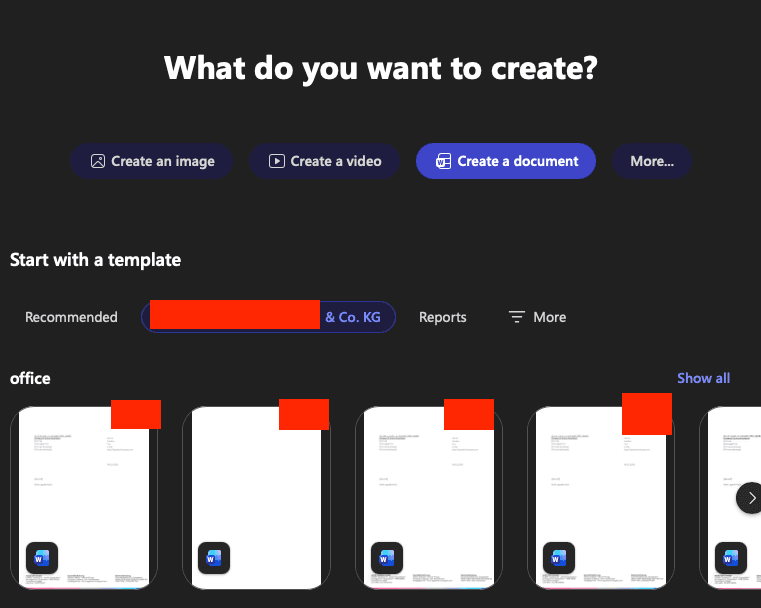
Wer in seiner Organisation Office-Vorlagen zentral verteilen möchte, kennt das Problem: Die Vorlage liegt irgendwo auf einem Fileserver, auf dem USB Stick der Abteilung oder wird per Mail hin und her Verschickt. Das ist weder einfach, noch einheitlich und führt zu Problemen bei z.B. einer Anpassung der CI Vorgaben. Mit der Organization Assets Library hat Microsoft einen sauberen Weg geschaffen, Vorlagen direkt im „Neu"-Dialog von Word, Excel und PowerPoint anzuzeigen.
Seit dem Copilot-Rollout hat sich jedoch etwas verändert, das ich in der Office Dokumentation nicht so recht gefunden habe: In der lokal installierten Desktop-App tauchen die Vorlagen scheinbar nicht mehr auf. Sie erscheinen ausschließlich im Create-Screen auf microsoft365.com/create – also innerhalb von Copilot, nicht in der Offline-Applikation.
Was sich mit Copilot verändert hat
Vor dem Copilot-Rollout wurden organisationseigene Vorlagen im Startbildschirm der jeweiligen Office-Desktop-App angezeigt – direkt neben den persönlichen Vorlagen unter einem eigenen Reiter. Dieses Verhalten ist seit dem Copilot-Update nicht mehr zuverlässig reproduzierbar.
Organisationseigene Vorlagen aus der Assets Library erscheinen in der lokal installierten Office-Desktop-App (Word, Excel, PowerPoint) nach meiner Erfahrung nicht mehr. Sie sind ausschließlich über den Create-Screen in Microsoft 365 Copilot unter microsoft365.com/create erreichbar – wie im Screenshot oben zu sehen.
Microsoft hat den Einstiegspunkt für Templates in Richtung Copilot verschoben. Ich erkläre mir das mit dem Radikalen push zu Copilot von Microsoft. Ich war bei der Einrichtung dieser Konfiguration ohnehin schokiert wie sehr sich das User Interface verändert und meiner Meinung nach verkompliziert hat um ein einfaches Word Dokument in MS365 zu erstellen.
Voraussetzungen
Bevor es losgeht, müssen folgende Punkte geklärt sein:
- SharePoint Online Management Shell ist installiert:
Install-Module -Name Microsoft.Online.SharePoint.PowerShell - Ein Konto mit SharePoint-Administratorrechten steht zur Verfügung.
- Die Vorlagen liegen in den richtigen Formaten vor:
- Word:
.dotx - Excel:
.xltx - PowerPoint:
.potx
- Word:
Normale .docx-, .xlsx- oder .pptx-Dateien funktionieren auch als Vorlagendateien in der Assets Library. Ich empfehle allerdings das Umbenennen der Dateiendung. Der Unterschied liegt ohnehin lediglich in der Dateiendung.
Schritt 1: Dedizierte SharePoint-Dokumentbibliothek anlegen
Microsoft empfiehlt eine eigene SharePoint Communication Site ausschließlich für Vorlagen – kein Vermischen mit anderen Inhalten. Das ist keine Pflicht, aber sinnvoll: Eine dedizierte Site lässt sich sauber berechtigungstechnisch absichern und später einfach erweitern.
- SharePoint Admin Center öffnen:
https://tenant-admin.sharepoint.com - Neue Communication Site anlegen, z. B. mit dem Namen
office-templates - Innerhalb der Site eine Dokumentbibliothek erstellen, z. B.
VorlagenHinweisDies ist etwas versteckt hinter dem Zahnrad Symbol wenn man auf einer Sharepoint Seite ist - Die Vorlagendateien (
.dotx,.xltx,.potx) in die Bibliothek hochladen
Die vollständige URL der Bibliothek hat danach folgendes Format:
https://tenant.sharepoint.com/sites/office-templates/Vorlagen
Diese URL wird später für den PowerShell-Befehl benötigt.
Schritt 2: Freigabe für die gesamte Organisation setzen
Damit alle Mitarbeiter die Vorlagen abrufen können, muss die Bibliothek explizit für „Jeder außer externen Benutzern" freigegeben werden. Alle anderen Einstellungen führen zu Fehlermeldungen bei den Powershell scripts.
Freigabe in der SharePoint-Site:
- Site-Einstellungen → Site-Berechtigungen
- Freigeben → Benutzer oder Gruppe hinzufügen
- Im Suchfeld:
Jeder außer externen Benutzerneingeben und auswählen - Berechtigungsstufe: Lesen
- Freigabe bestätigen
Schreibrechte für alle Nutzer sind ein Sicherheitsrisiko. Nur der zuständige Administrator oder ein dediziertes Service-Konto sollte Schreibzugriff auf die Vorlagenbibliothek haben.
Schritt 3: Organization Assets Library per PowerShell einrichten
Mit der korrekt freigegebenen Bibliothek kann die CDN-Konfiguration gesetzt werden. Verbindung zum SharePoint-Admin-Center herstellen:
Connect-SPOService -Url https://tenant-admin.sharepoint.com
Bibliothek als Organization Assets Library registrieren:
Add-SPOOrgAssetsLibrary `
  -LibraryUrl "https://tenant.sharepoint.com/sites/office-templates/Vorlagen" `
  -OrgAssetType OfficeTemplateLibrary
Konfiguration prüfen:
Get-SPOOrgAssetsLibrary
Den CDN-Status verifizieren:
Get-SPOTenantCdnOrigins -CdnType Private
In der Ausgabe sollte die URL der Bibliothek als privater CDN-Ursprung erscheinen.
Wie lange dauert die Verteilung?
Nach der PowerShell-Konfiguration beginnt die Synchronisation — aber nicht sofort. Erfahrungswerte wie bei Microsoft üblich aus der Praxis:
- Mindestens 10 Minuten, bis die Vorlagen bei ersten Nutzern sichtbar werden
- Bis zu 24 Stunden, bis alle Nutzer beliefert sind
- Änderungen an bestehenden Vorlagen können ebenfalls bis zu 24 Stunden brauchen, bis die neue Version überall ankommt
Wie bei Microsoft üblich: Nicht direkt den fehler suchen, sondern manchmal einfach etwas abwarten bis die Einstellungen verteilt sind.
Fehlerbehandlung
Fehlermeldung beim Add-SPOOrgAssetsLibrary:
This library is not located on the site that contains other assets library of the organization.
Ursache ist meist ein Überbleibsel einer früheren Konfiguration. Erst alle bestehenden Einträge prüfen:
Get-SPOOrgAssetsLibrary
Dann die verwaiste Bibliothek entfernen:
Remove-SPOOrgAssetsLibrary -LibraryUrl "https://tenant.sharepoint.com/sites/alte-site/Vorlagen"
Danach den Add-Befehl erneut ausführen.
Fazit
Die Organization Assets Library ist der sauberste Weg, um Office-Vorlagen zentral bereitzustellen. Der entscheidende Punkt, der in vielen Anleitungen fehlt: Seit dem Copilot-Rollout erscheinen die Vorlagen nicht mehr in der Desktop-App, sondern ausschließlich im Create-Screen unter microsoft365.com/create. Wer das weiß, spart sich die Fehlersuche.
Für die Einrichtung gilt: dedizierte SharePoint-Site, Bibliothek explizit für „Jeder außer externen Benutzern" mit Leserechten freigeben, dann per PowerShell registrieren – und anschließend mindestens 24 Stunden Geduld mitbringen.
Sie möchten Microsoft 365 in Ihrer Organisation sauber einrichten — Vorlagen, Intune, Exchange und Co.? Wir übernehmen Planung und Umsetzung.
Mehr erfahren
Tim Hunneck ist IT-Berater mit Wurzeln im Systemhaus-Geschäft. Durch jahrelange Erfahrung in Enterprise-Umgebungen hat er wertvolle Einblick in IT-Landschaften gesammelt, die Ihm eine sehr praxisnahe Herangehensweise ermöglichen. Sein Fokus liegt auf Netzwerksicherheit und IT-Infrastruktur für mittelständische Produktions- und Maschinenbauunternehmen im DACH-Raum.
Mehr vom Autor