


Das Laden dieses Moduls in die lokale Sicherheitsautorität ist blockiert — mdnsNSP.dll (Bonjour)
Windows blockiert mdnsNSP.dll von Apple Bonjour beim LSA-Schutz. Ursache, Bedeutung und drei Lösungswege: Update, Deinstallation oder sc stop/delete des mdnsresponder-Dienstes.

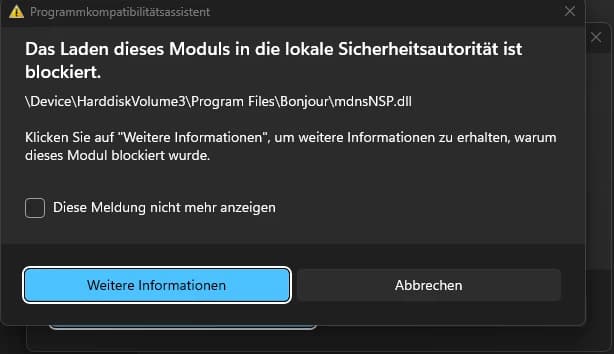
Wer auf einem Windows-Rechner plötzlich die Meldung sieht:
Das Laden dieses Moduls in die lokale Sicherheitsautorität ist blockiert.
\Device\HarddiskVolume3\Program Files\Bonjour\mdnsNSP.dll
… der hat meistens Apple-Software installiert — und Windows 10/11 hat damit ein Problem. Die Meldung kommt vom LSA-Schutz (Local Security Authority), einem Sicherheitsfeature, das verhindert, dass unsignierte oder nicht vertrauenswürdige DLLs in den lsass.exe-Prozess geladen werden. Die betroffene Datei ist Teil von Apple Bonjour, einem Hintergrunddienst, der mit iTunes, iCloud für Windows oder anderen Apple-Programmen mitinstalliert wird.
Was ist Bonjour und warum ist es auf dem Rechner?
Bonjour ist Apples Implementierung des Zero-Configuration Networking (Zeroconf). Es ermöglicht Geräten im lokalen Netzwerk, sich gegenseitig ohne manuelle Konfiguration zu finden — zum Beispiel AirPrint-Drucker, Apple TV oder andere Apple-Geräte.
Unter Windows wird Bonjour automatisch mitinstalliert durch:
- iTunes (auch ältere Versionen)
- iCloud für Windows
- Apple Software Update
- Einige Drittanbieter-Programme, die Bonjour als Abhängigkeit mitbringen
Der Dienst läuft als mdnsresponder im Hintergrund und registriert mdnsNSP.dll als Network Service Provider in Windows — genau dort greift seit Windows 10 22H2 / Windows 11 der verschärfte LSA-Schutz ein.
Warum blockiert Windows die DLL?
Microsoft hat den LSA-Schutz in neueren Windows-Versionen deutlich verschärft. lsass.exe verwaltet Anmeldeinformationen, NTLM-Hashes und Kerberos-Tickets — ein beliebtes Angriffsziel. Seit dem verstärkten Rollout von Credential Guard und LSASS-Schutz prüft Windows strenger, welche DLLs in diesen Prozess geladen werden dürfen.
mdnsNSP.dll von Bonjour ist alt, wird von Apple selten aktualisiert und erfüllt die aktuellen Signierungs- und Isolationsanforderungen häufig nicht mehr. Windows blockiert sie daher präventiv und zeigt den Kompatibilitätsassistenten-Dialog.
Die Meldung ist kein Virus und kein akuter Einbruch — sie zeigt an, dass Windows eine DLL aktiv blockiert hat. Das System ist also in diesem Fall korrekt geschützt. Das Problem ist, dass Bonjour trotzdem weiterhin versucht, sich zu laden.
Lösung 1: Apple-Software aktualisieren
Der einfachste erste Schritt. Apple hat in neueren Versionen von iTunes und iCloud die Bonjour-Komponente teilweise aktualisiert.
- Apple Software Update öffnen (falls installiert) oder iTunes/iCloud direkt über den Microsoft Store aktualisieren
- Nach dem Update neu starten
- Prüfen, ob die Meldung erneut erscheint
Die iTunes-Version aus dem Microsoft Store enthält kein eigenständiges Bonjour mehr — die Bonjour-Funktionalität ist dort direkt integriert und unterliegt dem Store-Sandboxing. Wer die Store-Version nutzt, hat dieses Problem in der Regel nicht. Betroffen sind primär Nutzer der klassischen .exe-Installer von der Apple-Website.
Lösung 2: Bonjour deinstallieren
Wer keine Apple-Geräte im Netzwerk nutzt — also kein AirPrint, kein Apple TV, keine Netzwerkfreigaben mit macOS — braucht Bonjour auf einem Windows-Rechner schlicht nicht.
Über die Systemsteuerung:
Systemsteuerung→Programme und Features- In der Liste nach Bonjour suchen
- Rechtsklick → Deinstallieren
- Neu starten
Nach der Deinstallation verschwindet die Fehlermeldung dauerhaft, weil die DLL nicht mehr existiert.
Falls iTunes danach Probleme beim Erkennen von iOS-Geräten hat: Bonjour lässt sich jederzeit neu installieren. Der eigenständige Installer ist unter https://support.apple.com/kb/DL999 verfügbar.
Lösung 3: Nur den Dienst stoppen und entfernen (ohne Deinstallation)
Wer Bonjour installiert lassen, aber den Dienst dauerhaft deaktivieren möchte — zum Beispiel weil andere Software von der DLL abhängt — kann den mdnsresponder-Dienst direkt über die Kommandozeile entfernen.
Eingabeaufforderung als Administrator öffnen, dann:
sc stop mdnsresponder
sc delete mdnsresponder
Was die Befehle tun:
sc stop mdnsresponder— beendet den laufenden Dienst sofortsc delete mdnsresponder— entfernt den Diensteintrag aus der Windows-Registry, sodass er beim nächsten Start nicht mehr gestartet wird
Nach einem Neustart wird mdnsNSP.dll nicht mehr versucht zu laden, und der LSA-Schutz-Dialog erscheint nicht mehr.
sc delete entfernt nur den Diensteintrag, nicht die Dateien selbst. Bonjour bleibt installiert und kann bei einer Aktualisierung von iTunes oder iCloud den Dienst erneut anlegen. In dem Fall einfach die beiden Befehle wiederholen — oder direkt zu Lösung 2 greifen.
Welche Lösung für wen?
| Situation | Empfehlung | |---|---| | iTunes oder iCloud aktiv genutzt, Apple-Geräte vorhanden | Zuerst Update versuchen (Lösung 1) | | Keine Apple-Geräte, Bonjour wurde nie bewusst installiert | Deinstallieren (Lösung 2) | | Software-Abhängigkeit unklar, Bonjour soll erhalten bleiben | Dienst stoppen & löschen (Lösung 3) |
Fazit
Die Fehlermeldung „Das Laden dieses Moduls in die lokale Sicherheitsautorität ist blockiert" mit mdnsNSP.dll ist kein Sicherheitsvorfall — Windows macht genau das, wofür der LSA-Schutz gedacht ist. Ärgerlich ist nur, dass Apple Bonjour unter Windows seit Jahren kaum noch aktiv weiterentwickelt wird und mit den verschärften Anforderungen neuerer Windows-Versionen nicht Schritt hält.
Die schnellste dauerhafte Lösung für die meisten Nutzer: Bonjour deinstallieren. Wer es braucht, stoppt und löscht nur den Dienst.
Solche Meldungen tauchen immer dann auf, wenn man keine Zeit dafür hat. Mit unserem IT-Support haben Sie einen direkten Ansprechpartner.
Mehr erfahren
Tim Hunneck ist IT-Berater mit Wurzeln im Systemhaus-Geschäft. Durch jahrelange Erfahrung in Enterprise-Umgebungen hat er wertvolle Einblick in IT-Landschaften gesammelt, die Ihm eine sehr praxisnahe Herangehensweise ermöglichen. Sein Fokus liegt auf Netzwerksicherheit und IT-Infrastruktur für mittelständische Produktions- und Maschinenbauunternehmen im DACH-Raum.
Mehr vom Autor